MAQUINAS VIRTUALES Y VIRTUAL BOX
VIRTUAL BOX
es un software de virtualización para arquitecturas x86/amd64. Actualmente es desarrollado por Oracle Corporation como parte de su familia de productos de virtualización. Por medio de esta aplicación es posible instalar sistemas operativos adicionales, conocidos como «sistemas invitados», dentro de otro sistema operativo «anfitrión», cada uno con su propio ambiente virtual. Entre los sistemas operativos soportados (en modo anfitrión) se encuentran GNU/Linux, Mac OS X, OS/2 Warp, Windows y Solaris/OpenSolaris, y dentro de ellos es posible virtualizar los sistemas operativos FreeBSD, GNU/Linux, OpenBSD, OS/2 Warp, Windows, Solaris, MS-DOS y muchos otros.
Instalar VirtualBox
Lo primero que vamos a hacer es instalar VirtualBox en nuestro Windows. Yo lo he hecho en Windows 7 pero es lo mismo si tenemos Windows Vista o Windows XP.
1. Descargamos VirtualBox de su página oficial (es completamente gratuito).
2. Para instalar VirtualBox en Windows hacemos doble clic sobre el archivo descargado.
Contestamos que sí a la pregunta de si deseamos permitir que el programa realice cambios en el equipo.
Comienza el asistente para la instalación de VirtualBox y hacemos clic sobre Next para instalarlo.
Si te interesa! Dale a Leer Mas =) … | Ya puedes segui Leyendo =).
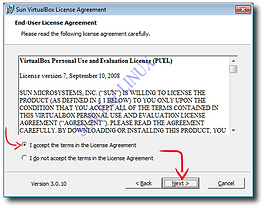
En el siguiente paso debemos leer los términos de la licencia y aceptarlos. Después hacemos clic sobre Next.
Ahora podemos elegir las características de VirtualBox que vamos a instalar. Salvo que sepamos muy bien lo que hacemos, lo dejamos todo por defecto y pulsamos Next.
Después elegimos los accesos directos que queramos que se creen y hacemos clic sobre Next.
En la siguiente pantalla nos encontramos con un aviso sobre las interfaces de red: durante la instalación de los componentes de red de VirtualBox nuestra conexión a la red (local y/o Internet) se desconectará. Sólo será unos instantes pero hay que tenerlo en cuenta por si estamos haciendo a la vez alguna operación importante. Pulsamos el botón Yes.
Ya estamos listos para la instalación por lo que hacemos clic sobre el botón Install.
Tras una breve espera tenemos VirtualBox instalado y al hacer clic sobre Finish arrancará automáticamente.
CONFIGURA UNA MAQUINA VIRTUAL
Ya tenemos nuestra máquina virtual creada. Sin embargo, lo que tenemos es completamente equivalente a un equipo nuevo que no tiene sistema operativo, es decir, si lo intentamos arrancar, nos aparecerá un mensaje de error. Por eso lo he vamos a hacer a continuación consiste en asignarle un CD para que arranque desde él.
Eso sí, se supone que ya tenemos descargada la imagen ISO de Ubuntu 9.10.
si no descargatelo Ubuntu 9.10. Y si ya estamos preparados, comenzados:
1. Con la máquina virtual seleccionada, hacemos clic sobre Configuración.
En el menú de la izquierda hacemos clic sobre CD/DVD-ROM. Activamos la casilla Monta la unidad de CD/DVD y seleccionamos Archivo de imagen ISO para no tener que grabar el CD de Ubuntu 9.10. Por último, pulsamos el botón de la carpeta para elegir el archivo ISO.
Veremos la ventana del Administrador de Medios Virtuales y haremos clic en Agregar.
Para dirigirnos a la carpeta donde hubiésemos descargado la imagen ISO de Ubuntu 9.10 Karmic Koala, seleccionarla y pulsar sobre Abrir.
Después sólo tenemos que hacer clic sobre el botón Seleccionar.
Por último, hacemos pulsamos en Aceptar.