INSTALACIÓN y configuración OS COMERCIAL
Instalación y configuración de un Sistema Operativo Comercial
Realiza una copia de seguridad de sus datos. Si estás reinstalando el sistema operativo, es probable que tendrás que limpiar (formatear) el disco. Realiza una copia de seguridad de tus datos antes de hacerlo, ya que se borra todo en el disco. Si simplemente estás actualizando, está bien saltar este paso, pero es recomendable para salvar al menos los archivos más importantes en tu equipo.Limpia completamente toda la información del disco duro. Esto asegurará que no llevas a problemas más en la nueva instalación.
Las nuevas instalaciones de Windows y Linux ofrecen una opción para reemplazar todos los datos en su disco duro completo. Así, limpiar todo por completo antes de la instalación no es necesario.
Arranque
1- Encienda el ordenador y entra rápidamente en el menú de arranque (Boot/Bios-Menu). El manual del usuario de tu ordenador o placa base debe tener instrucciones sobre cómo hacer esto. Se mostrará en la pantalla durante un breve momento también.
2- Selecciona la unidad que contiene el disco de instalación (y asegurate de que lo has insertado). Guardar la configuración y salir.
3-Inicia la instalación. – Puede tomar varios minutos hasta que el programa de instalación se inicia, esto es normal. Una vez que se haya cargado, sigue las instrucciones que aparecen en la pantalla.
4- Si vas a instalar un nuevo sistema operativo en un equipo nuevo o volver a instalar debido a un problema, limpia el disco. Asegurate de haber guardado todo lo que deseas guardar antes de iniciar este proceso.
5– El programa de instalación te pedirá algo de información mientras se está instalando. Cerca del final de la instalación, el instalador te pedirá información como tu nombre, el nombre de la computadora, ingresar el nombre, la contraseña, la zona horaria, etc, no te alarmes por esto, ninguna de esta información se puede utilizar para identificarte, todo es por preferencia personal.
6-Introducir el ID de producto. – Si vas a instalar un sistema operativo como Windows, probablemente requerirá que introduzcas un ID de producto.
7- Mira la parte posterior de la caja del CD para la identificación del producto o. Si vas a instalar Linux, en el caso de código abierto, no es necesario ingresar una ID de producto (por ejemplo: BackTrack, Ubuntu, Fedora), pero sí si se trata de una variante pagada de Linux (por ejemplo, Red Hat, HPUX, SuSE, etc.).
8-Vuelve a arrancar (Reboot). – Una vez que se reinicie el equipo finalizará todo y llegando a este punto, es posible que tengas que instalar controladores.
9-Inserta los discos que venían con el ordenador o que es parte de que no es un sistema operativo, y permite que los controladores se instalen (si es necesario).
10-Permite actualizaciones. – Esto es especialmente importante en Windows. Deja que el equipo busque actualizaciones para posteriormente instalarlas.
11-Instala un software antivirus. – Si estás utilizando Windows sin software antivirus, mientras que estás la web el equipo está extremadamente vulnerable a todo tipo de programa malicioso. Antes que nada, incluso antes de la instalación de Firefox, instala un antivirus. Si no tienes ninguno, busca Avast! Antivirus – es gratis.
Úsalo! – ¡Ya está!, Ahora puedes hacer lo que quieras.
12-Establecer una contraseña, instalar programas, modificar y crear cuentas de usuario, etc Si tienes archivos de una copia de seguridad, puedes recuperarlos ahora. O, simplemente, disfruta del borrón, cuenta nueva y rehacer todo lo que quieras.
Para obtener instrucciones sobre cómo hacer esto ver el video enhttp://www.youtube.com/watch?v=OfICZMMr0JM
INSTALACION Y CONFIGURACION DE OS XP
Vamos a explicar paso a paso y de la manera más sencilla, como instalar el sistema operativo Windows XP en nuestro disco duro. Cabe decir que este tutorial está pensado y adaptado para la mayoría de usuarios.
Antes de nada deberemos tener a nuestra disposición un CD de Windows XP (si es un CD con SP3 integrado mejor), su correspondiente clave de licencia y un equipo que tenga como mínimo estas características:
-
Procesador Pentium a 233 megahercios (MHz) o mayor velocidad (se recomienda 300 MHz o más)
-
Al menos 64 megabytes (MB) de RAM (se recomienda 128 MB o más)
-
Un mínimo de 1,5 gigabytes (GB) de espacio disponible en el disco duro, (se recomienda 15 GB o más)
-
Unidad de CD-ROM o DVD-ROM
-
Un teclado y un mouse de Microsoft, o algún otro dispositivo señalador compatible
-
Adaptador de vídeo y monitor con una resolución Super VGA (800 x 600) o mayor
-
Tarjeta de sonido
-
Altavoces o auriculares
Recomendamos a todos aquellos que tengan datos en el disco duro que sean importantes, que realicen una copia de seguridad o una imagen del disco duro, así como de los drivers, para evitar desastres indeseados en caso de complicaciones. También se recomienda tener a mano el manual de la placa base para poder acceder y entender los menús de la BIOS.
El CD de Windows XP es un disco que es capaz de auto ejecutarse, pero para aprovechar esta característica del CD deberemos cambiar el arranque de nuestro sistema en la BIOS y dejar como primera opción el lector de CD/DVD. Para ello deberemos entrar en la BIOS de nuestro sistema, pulsando una (o combinación de) tecla al iniciarse, que generalmente es SUPR o DEL. La tecla en cuestión dependerá del fabricante de la placa base y deberemos consultarlo en el manual de la misma, o en la web del fabricante.
Una vez hemos accedido a la BIOS y buscar y seleccionar con las teclas de flechas el menú de arranque BOOT, que en la captura anterior podemos apreciar arriba. Una vez hemos accedido deberemos cambiar el orden de arranque, y situar el CD/DVD-ROM en primera opción para que el CD de Windows pueda iniciarse.
Una vez tengamos cambiado el orden, podremos guardar cambio y salir de la BIOS, que generalmente se hace pulsando F10 y luego Y (Yes). En este momento deberemos introducir nuestro CD de Windows XP en el DVD/CD ROM porque el sistema se reiniciará .
Cuando el sistema arranque de nuevo veremos que durante unos segundos aparece una pantalla con la frase ” Presione cualquier tecla para iniciar desde el Cd..“. Si no presionamos ninguna tecla el sistema no arrancaría, a no ser que, tuviéramos una partición activa con un sistema operativo.
En cuanto veamos esa frase pulsaremos una tecla para que se inicie nuestro CD y nos saldrá una pantalla como:
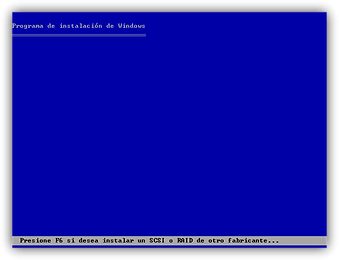
Seguidamente empezará la aplicación previa a la instalación, en la que primeramente nos pedirá “Presiona F6 si desea instalar un SCSI o RAID de otro fabricante” y “presione F2 para ejecutar la Recuperación de sistema automatizado…”, pero a no ser que queramos hacer eso no haremos caso y esperaremos a que se carguen todos los controladores.
Una vez se haya copiado todo, nos aparecerá la siguiente pantalla, en la que deberemos pulsar ENTER para empezar la instalación de Windows XP.
Después deberemos aceptar el contrato de licencia de usuario final (CLUF) si queremos continuar y para ello pulsaremos F8:
Una vez tengamos aceptado el CLUF, la cosa variará dependiendo de lo que tengamos en nuestro ordenador. Si tenemos un disco duro recién formateado/nuevo nos aparecerá esto:
Entonces deberemos pulsar C y crear una partición en el espacio no particionado que tengamos. Esto también puede ser válido si tenemos espacio no particionado en un disco con múltiples particiones. Seleccionaremos el espacio no particionado con más capacidad (no el de pocas mb). Una vez pulsemos C para crear la partición, nos pedirá que asignemos la cantidad de espacio que queramos para el XP. Recordad que debe ser un mínimo de 1.5 Gb pero se recomienda 15 GB o más:
Con la cantidad de espacio definida, pulsamos ENTER y nos sale la partición que hemos creado que es la que deberemos escoger para instalar. Cuando pulsemos ENTER con la partición nueva seleccionada, el sistema empezará a copiar los archivos necesarios para la instalación y nos mostrará una barra de progreso:
Una vez acaba de copiar los archivos el sistema se reinicia automáticamente, o bien pulsamos ENTER para ahorrarnos los 15 segundos de margen.
Sin quitar el CD del lector el sistema se reinicia y nos vuelve a salir la ventana de pulsar una tecla, pero a diferencia de antes no tocaremos ninguna tecla para que arranque desde el disco duro. Entonces tenemos esta pantalla donde se comienza a ejecutar el instalador automáticamente:
Pasados unos minutos nos aparece la pantalla de “Opciones regionales y de idioma“, en la cual nos aseguraremos de tener nuestro idioma seleccionado correctamente, pulsando “Personalizar”. Aquí podemos ver la configuración para el Español de España, si tu caso es el de otro pais deberás cambiar los valores a los que más se adecuen a tu idioma natal.
Una vez cambiados pulsamos “Aceptar”, y volvemos otra vez a la pantalla de “Opciones regionales y de idioma”, donde ahora sí pulsamos “Siguiente”:
Hecho esto, tenemos que poner nuestro nombre y organización (p.e. Nombre: Robert Gago, Organización: SoftZone) y pulsar “Siguiente”.
La siguiente cosa que nos pide es la Clave de Licencia, que deberíamos tener a mano si has seguido nuestros consejos, la introducimos en las casillas y pulsamos “Siguiente”.
Posteriormente el instalador de Windows XP, nos pide que definamos un nombre para el equipo. Da igual el nombre que le pongamos, normalmente asigna uno por defecto pero si no es así deberemos ponerle uno porque es necesario para continuar. En este punto tambien nos dice si queremos establecerle una contraseña al usuario Administrador, la cual no es necesaria poner para continuar, pero si se establece y se ha de recurir a citada cuenta, tened a mano la contraseña indicada. Una vez puesto el nombre pulsamos “Siguiente”:
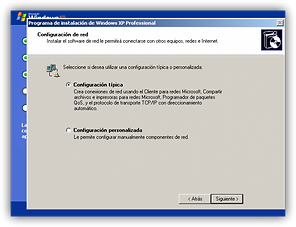
Una vez pasado este punto, se nos pedirá que definamos la configuración de red que ha de tener el sistema. Como nuestro sistema es de lo más normal seleccionamos “Configuración Típica” y hacemos click en “Siguiente”:
Seguidamente nos dice que si desea meter al equipo en un grupo de dominio. Como nuestro equipo no está en red, seleccionamos “No, este equipo no está en una red…” y pulsamos nuevamente “Siguiente”:
En este momento continua otra vez con la instalación, registro de componentes y configuración, todo ello de manera automática y no es necesario hacer nada.
Acabado con todas las tareas el sistema se reinicia automáticamente, y en este momento ya podemos retirar el CD de Windows XP. Si no lo hiciéramos no pasa nada pero nos volvería a salir la frase ” Presione cualquier tecla para iniciar desde el Cd..” a la cual no debemos hacer caso. Cuando se reinicia ya nos aparece el logo de Windows XP.
Y tras unos segundos nos avisa que va ajustar la resolución de la pantalla de manera automática, pulsamos “Aceptar” y entonces nos aparece la ventana de “Configuración del monitor”, si podemos leer el texto, pulsamos “Aceptar”.
Luego continua con la carga del sistema por primera vez:
Seguidamente nos agradecen la compra del producto y nos invitan a continuar. Pulsamos “Siguiente”.
En la siguiente pantalla nos pedirá que pongamos el nombre del usuario/s que vayan a utilizar el ordenador, a fin de crear las cuentas de usuario y que puedan acceder al ordenador con su configuración personalizada. Excepto el usuario principal, el resto se pueden crear con posterioridad. Escribimos el/los nombre/s y pulsamos “Siguiente”.
Nos vuelven a agradecer nuestra confianza en su producto, pulsamos “Siguiente”:
Y ya tenemos instalado nuestro Windows XP






COMPARTIR ARCHIVOS
para compartir fotos, música y documentos. Este artículo explica cómo compartir carpetas entre sus ordenadores y cómo conectarse a carpetas compartidas a través de la red.
SOLUCIÓN
Compartir una carpeta:
-
Haga clic con el botón secundario en la carpeta que desea compartir y, luego, haga clic en Compartir y seguridad…
-
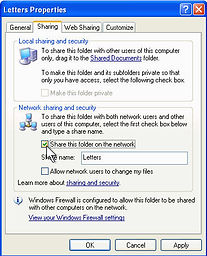
En el cuadro de diálogo Propiedades de las letras, seleccione la casilla de verificación Compartir esta carpeta en la red y escriba un nombre en la casilla Compartir nombre, tal y como se muestra en la figura 1.
-
-
Haga clic en Aceptar. El icono de carpeta mostrará ahora una mano debajo indicando que se ha compartido.
Conexión a una carpeta compartida:
-
Haga clic en Inicio, y luego en Mis sitios de red.
-
Haga doble clic en el nombre del ordenador donde se encuentra la carpeta y, luego, examínela para encontrar el nombre de la carpeta compartida.
INSTALA Y CONFIGURAR WINDOWS 8
¿Cuáles son los requisitos del sistema de Windows 8?
Los requerimientos mínimos del sistema para Windows 8 son los siguientes:
-
Procesador de 1 GHz
-
1 GB de memoria RAM (para versiones de 32 bits), ó 2 GB de memoria RAM (para versiones de 64 bits)
-
16 GB de espacio en el disco duro (para versiones de 32 bits), ó 20 GB de espacio en disco (para versiones de 64 bits)
-
Tarjeta gráfica con soporte DirectX 9 y con driver WDDM 1.0 o superior
Además, si queremos ejecutar aplicaciones Metro, se requiere una resolución mínima de pantalla de 1024×768 píxeles, y 1366×768 píxeles para utilizar la funcionalidad de captura.
También es muy recomendable, antes de proceder a instalar Windows 8, comprobar si nuestros dispositivos hardware y nuestros programas son compatibles con Windows 8, para lo que podremos utilizar el siguiente enlace de Microsoft:
Llegados a este punto, vamos a explicar en esta guía con capturas de pantalla y todo detalle los pasos a seguir para instalar Windows 8 en nuestro PC. Sin más dilación, pasamos a detallar el procedimiento de instalación de Windows 8, que también es válido para instalar Windows 8 en una máquina virtual (Virtualbox, Virtual PC, VMware, etc.):
1. Primeros pasos de la instalación de Windows 8
Si cumplimos los requisitos de instalación de Windows 8, entonces podremos empezar a instalar o actualizar el sistema operativo. Para ello, introduciremos el disco de Windows 8 en la unidad de DVD ó USB y, si fuera necesario, deberemos cambiar en la BIOS el orden de arranque de dispositivos, para así poder instalar Windows 8 desde pendrive USB ó DVD.
Una vez arrancado el programa de instalación, nos aparecerá la siguiente ventana:
Pulsamos en “Siguiente” , y nos aparecerá otra ventana en la que podremos comenzar con la instalación de Windows 8:
Pulsamos en el botón “Instalar ahora”, y a continuación el programa de instalación nos socilitará una clave de Windows 8. Si queremos saber cuál es el serial de Windows 8, podemos conseguirlo en este enlace para la versión Consumer Preview. Introducimos la clave y pulsamos en “Siguiente”:
En la siguiente ventana, se nos mostrarán los términos de licencia. Si estamos de acuerdo con ellos, los aceptamos y pulsamos en “Siguiente” :
Ahora el programa de instalación nos da a elegir si queremos actualizar a Windows 8 desde una versión anterior de Windows ya instalada previamente en el sistema, o si queremos realizar una instalación nueva de Windows 8. En nuestro caso, instalamos desde cero en una partición vacía (sin datos existentes), por lo que elegimos la opción “Personalizada” :
3. Proceso de instalación de Windows 8
Llegados a este punto, comienza el proceso de instalación de Windows 8, que consta de varias partes y donde se nos avisa que se reiniciará el sistema varias veces:
Como se nos ha indicado, el sistema se reiniciará para continuar con los pasos de la instalación:
Al reiniciar, podremos ver una ventana donde se nos indica que se está preparando el sistema:
En este momento, vemos la primera pantalla con la nueva interfaz Metro, donde se nos invita a escoger un color para el fondo de pantalla de Metro y un nombre para el equipo. Escogemos nuestro color favorito, escribimos el nombre del equipo y pulsamos sobre “Siguiente”:
Una vez escogidos el nombre de nuestro equipo y el color de fondo, el programa de instalación nos ofrece realizar una configuración rápida (exprés) del sistema, con la configuración recomendada por Microsoft para la mayoría de usuarios, o bien una configuración personalizada. Como esta configuración se puede cambiar posteriormente una vez instalado Windows 8, pulsamos sobre “Usar configuración rápida”:
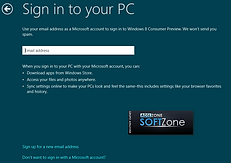
En la siguiente ventana, se nos solicitará una dirección de correo electrónico. Para entender bien este paso, pulsaremos en la parte inferior de la pantalla sobre la opción “¿No quieres iniciar sesión con una cuenta de Microsoft?”:
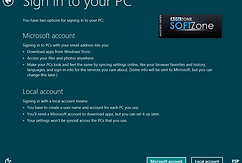
En este paso, se nos da la posibilidad de iniciar sesión en el sistema de dos formas:
1. Utilizando una cuenta de Microsoft, con la posibilidad de poder descargar aplicaciones de Windows Store, acceder a nuestros ficheros en cualquier lugar, y poder sincronizar nuestra configuración entre varios PCs
2. Utilizando una cuenta de usuario local con el que nos conectaremos al sistema operativo, de forma que tendremos que crear una cuenta local en cada PC que utilicemos, no se sincronizará la configuración entre nuestros PCs y tendremos que crear una cuenta de Microsoft más tarde si queremos descargar aplicaciones de Windows Store.
Una vez entendido lo que implica cada una de las alternativas, elegimos el tipo de cuenta deseado y pulsamos sobre él. En nuestro caso, escogemos “Cuenta local”:
Al haber escogido una cuenta local, se nos solicitará un nombre de usuario, una contraseña y un indicio de contraseña para poder recuperarla en caso de olvido. Los introducimos y pulsamos en “Finalizar”:
Ya nos encontramos en la recta final de la instalación, donde se aplicará la configuración que hemos seleccionado en las opciones anteriores:
Ya hemos terminado de instalar Windows 8, y se nos muestra la nueva pantalla de inicio de Windows, que utiliza la interfaz Metro:
Si queremos ir al escritorio tradicional de Windows, pulsaremos sobre el apartado “Escritorio”, y podremos ver la ansiada pantalla de escritorio de Windows 8:
Esperamos que este manual de instalación de Windows 8 os haya servido de ayuda. Si tenéis cualquier duda o problema relacionado con la instalación o configuración de este sistema operativo, no dudéis en visitar nuestro foro Windows 8 de ADSLZone .